現代人幾乎每天都會處理紙本單據,像是收據、帳單或是重要文件,如果能快速數位化,不僅方便保存,還能避免遺失。Google 雲端硬碟早就內建掃描工具,最近還進一步改版,把介面做得更直覺、更好用,像是大頁面預覽、AI 增強和更順手的編輯按鈕,讓手機就能變身文件掃描器。接下來,就帶你一次看懂要怎麼操作!

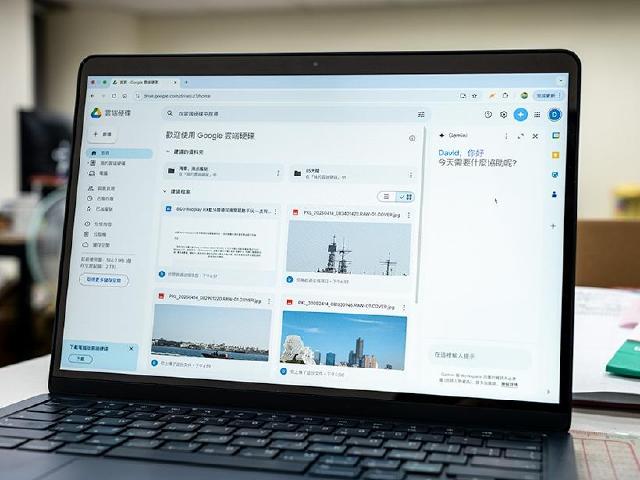
 ▲新版的雲端硬碟介面有些許變動,原本的介面較為制式、死板,新版的介面相對有設計感些,連帶的影響整個使用體驗。
 ▲雖然新版的掃描功能介面,與舊版的沒有非常大的差別,但因為新增了 Gemini 相關應用與更大的編輯頁面,使用起來還是相對輕鬆,可以利用 AI 的幫助,快速將文件調整至最佳狀態,以利儲存或轉發。
Google 雲端硬碟的掃描功能,不僅讓紙本文件快速數位化,還能直接上傳雲端,隨時隨地都能存取,免去翻找資料的麻煩。特別是這次新版介面更符合 Material 3 設計,操作起來更直覺,初學者也能輕鬆上手。下次遇到紙本收據或合約,不用再找傳統掃描機,直接拿手機就能搞定!
另外,你也可以透過《SOGI 手機王》的 Google 新聞與 LINE TODAY 頻道,隨時追蹤最新資訊,一手掌握 Google 雲端硬碟操作小技巧。
如何使用新版 Google 雲端硬碟掃描文件?
雖然 Google 雲端硬碟的掃描功能已經推出很久了,但 Google 近期也為這個非常好用的功能,調整使用介面與新增 Gemini 相關應用,詳細操作方法如下:Google 雲端硬碟的掃描功能,不僅讓紙本文件快速數位化,還能直接上傳雲端,隨時隨地都能存取,免去翻找資料的麻煩。特別是這次新版介面更符合 Material 3 設計,操作起來更直覺,初學者也能輕鬆上手。下次遇到紙本收據或合約,不用再找傳統掃描機,直接拿手機就能搞定!
關注手機王,快速掌握 Google 雲端硬碟操作小技巧
想要第一時間掌握最新手機情報與優惠資訊嗎?趕快加入《SOGI 手機王》Facebook 專區「悄悄跟你說新手機情報!」與「撿便宜!最新手機空機價格情報」,帶你即時掌握最新手機發表動態與空機價格優惠,不錯過任何手機好康!另外,你也可以透過《SOGI 手機王》的 Google 新聞與 LINE TODAY 頻道,隨時追蹤最新資訊,一手掌握 Google 雲端硬碟操作小技巧。
Sponsor

特別推薦
專題企劃
專題企劃

專題企劃

最新消息


![[SOGI小調查]三星A37 5G價格1萬5有找!這規格你會買嗎?](https://d3c6c8kv4if4l0.cloudfront.net/www/ProductionArticleCoverImage/37072/big/DSC00898___.jpg)
熱門新聞
廠商快訊


採訪報導
2026/03/25

優惠速報
留言