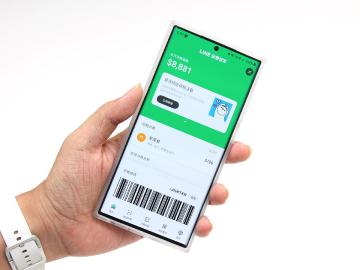
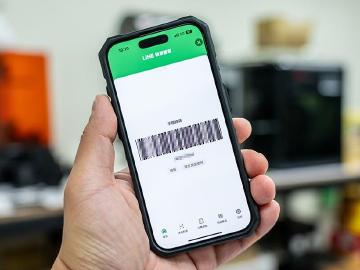
LINE 最近替 LINE 發票管家推出一個實用又有趣的新功能「製作手機條碼桌布」,直接把載具條碼變成鎖定畫面桌布,不用再手忙腳亂找條碼,打開手機就能掃。這次還找來人氣插畫家合作,提供多款超萌角色與桌布素材,甚至也能用自己的照片客製化,讓結帳這件小事也能有個人風格。如果你也想讓日常更順手、又多一點質感,下面教你怎麼做。

 ▲打開 LINE App,接著點擊右下角的「錢包」,然後點擊上方的「發票管家」,進入發票管家頁面。進入發票管家頁面後,點擊右上角的「設定齒輪」,即可進入設定頁面。
 ▲進入發票管家設定頁面後,點擊「製作手機條碼桌布」,接著選擇條碼在圖片前方或條碼在圖片後方,然後點擊「開始製作」,就可以開始選擇你的背景圖片。
 ▲選擇圖片後點擊「下一步」,接著就會出現編輯頁面,讓你自由移動條碼位置。確定條碼位置並點擊右下角的「確定」,就可以準備下載手機條碼桌布。
 ▲長按製作好的手機條碼桌布,再點擊「下載圖片」,就可以把你製作好的手機條碼桌布下載下來。
 ▲之後只要更換你的手機桌布,就可以讓帶有手機條碼的桌布,取代那些不好用的載具小工具囉!
「製作手機條碼桌布」功能確實蠻實用的,尤其對常用載具的人來說,真的可以少一個操作步驟。不過在開始製作之前,一定要先確認已經在 LINE 發票管家完成「手機條碼綁定」,否則是無法產出專屬條碼桌布的。設定好之後,不只結帳更快,連手機桌面都能變得更有個人風格,一次搞定實用與美感。
另外,你也可以透過《SOGI 手機王》的 Google 新聞與 LINE TODAY 頻道,隨時追蹤最新資訊,一手掌握 LINE 操作小技巧。
手機條碼桌布怎麼做?步驟一次看
操作方式其實不難,只要跟著以下步驟就可以輕鬆完成:「製作手機條碼桌布」功能確實蠻實用的,尤其對常用載具的人來說,真的可以少一個操作步驟。不過在開始製作之前,一定要先確認已經在 LINE 發票管家完成「手機條碼綁定」,否則是無法產出專屬條碼桌布的。設定好之後,不只結帳更快,連手機桌面都能變得更有個人風格,一次搞定實用與美感。
關注手機王,快速掌握 LINE 操作小技巧
想要第一時間掌握最新手機情報與優惠資訊嗎?趕快加入《SOGI 手機王》Facebook 專區「悄悄跟你說新手機情報!」與「撿便宜!最新手機空機價格情報」,帶你即時掌握最新手機發表動態與空機價格優惠,不錯過任何手機好康!另外,你也可以透過《SOGI 手機王》的 Google 新聞與 LINE TODAY 頻道,隨時追蹤最新資訊,一手掌握 LINE 操作小技巧。
Sponsor
相關新聞

特別推薦
專題企劃
專題企劃
專題企劃
最新消息
新機情報


採訪報導
2026/10/21

應用服務
2026/10/21
熱門新聞
優惠速報


應用服務
2026/10/01

應用服務
2026/09/30
留言