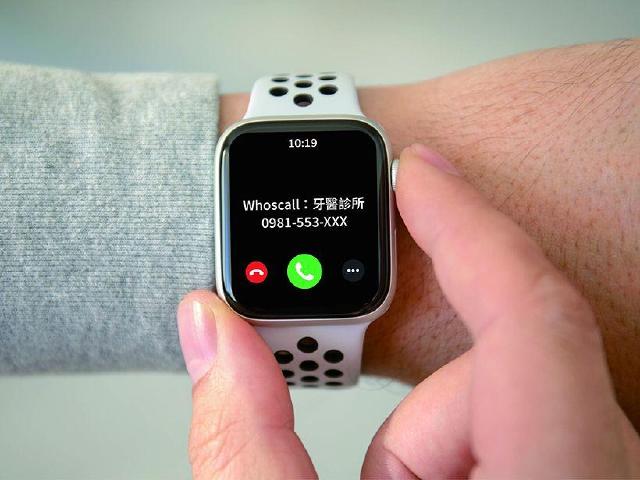
Whoscall 近期在 iOS 與 Android 雙平台推出全新「自訂來電者名稱」功能,主打改善大眾常接觸外送、水電維修或店家等短期號碼,卻不想存入私人通訊錄的痛點。簡單來說,只要透過 Whoscall 的號碼回報流程自行編輯名稱並開啟設定,未來該號碼再次來電時,系統就會優先顯示專屬名稱,好讓陌生來電辨識更加精準,今天小編就來跟大家分享如何設定這個新功能。

手機設定:打開 Whoscall 點選首頁右下角「回報」 ➔ 輸入號碼,並在「我覺得這個號碼是...」填入自訂名稱 ➔ 點選「回報」並在感謝頁面點擊「完成」。
 ▲步驟一,打開 Whoscall 點選首頁右下角的「回報」按鈕,接著在號碼欄位輸入想要自訂名稱的電話號碼。
 ▲步驟二,在「我覺得這個號碼是...」欄位填入你自訂的專屬名稱後點選「回報」,最後在感謝頁面點擊「完成」即可成功設定。
如何在 Whoscall 設定專屬來電者名稱?
這次小編使用手邊的 iPhone 16 Pro 進行實測操作,只要跟著以下步驟,就能輕鬆建立專屬的辨識名稱:手機設定:打開 Whoscall 點選首頁右下角「回報」 ➔ 輸入號碼,並在「我覺得這個號碼是...」填入自訂名稱 ➔ 點選「回報」並在感謝頁面點擊「完成」。
Whoscall 自訂來電者名稱常見問題 FAQ
Whoscall「自訂來電者名稱」是什麼功能?
Whoscall 這項功能讓用戶能自行編輯號碼名稱,再次來電時系統會優先顯示專屬名稱,不需將號碼存入私人通訊錄。
如何設定 Whoscall 的自訂來電者名稱?
打開 Whoscall 點選「回報」,輸入電話號碼與自訂名稱後點「回報」,最後在感謝頁面點擊「完成」即可。
Whoscall 自訂的名稱會顯示在手機哪些地方?
Whoscall 設定完成後,專屬自訂名稱會優先顯示在來電辨識畫面,並同步連動至通話紀錄與號碼查詢頁面中。
Sponsor

Hello, how are you? I'm fine, thank you.And you?
相關新聞
應用服務
應用服務
2025/09/18
應用服務
2025/05/18
特別推薦
專題企劃

專題企劃

專題企劃

最新消息


熱門新聞
優惠速報


應用服務
2026/10/01

應用服務
2026/09/30
留言