
發文數:891
發表時間:2009-06-11 10:25:00
發表時間:2009-06-11 10:25:00
Google Sync - WM 通吃其他系統的手機
注意:再進行同步之前請先備份好手機上原本的資料,以免天有不測風雲!
請依照下列步驟進行Google Sync跟你的手機之設定
需求:
1. 確認你的Windows Mobile版本5.0或以上.
2. 確認你已經Active Sync備份好行事曆及通訊錄的資料了 ! 不然你的手機會在同步其間清除這些資料喔!
3. 目前尚未支援"郵件"及"工作"方面的同步。
4. 你要有一組Google的帳號,沒有的話快去申請吧 !
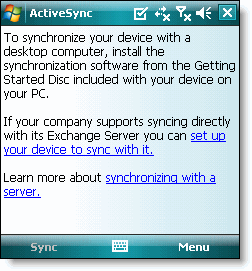
2. 點集"功能表",選擇新增伺服器來源...
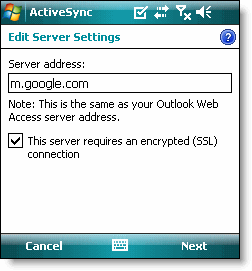
3. 在電子郵件位址裡填入 m.google.com
4. 確認SSL已經勾選
登入 Google 帳號
5. 點擊下一步
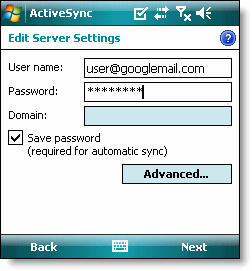
6. 在使用者名稱處輸入你的Google電子郵件帳號
7. 在密碼處輸入你的Google帳號密碼
8. 保持Domain是空白的,如果你的裝置要求,就輸入google
9. 點擊下一步
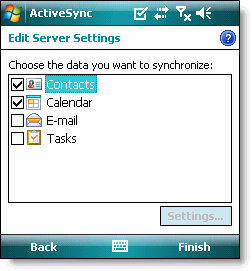
10. 勾選聯絡人 & 行事曆 ( 其他不支援 )
11. 點集完成
12. 按下同步鈕,進行同步
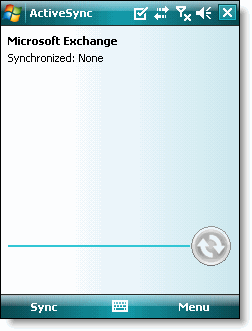
13. 過一陣子你就同步完成啦!
14. 接下來你的Google帳號已經有一份原始資料了,只要再參考其他作業系統的文章同步就通吃啦!
Google真是佛心來的!!!!
注意:再進行同步之前請先備份好手機上原本的資料,以免天有不測風雲!
請依照下列步驟進行Google Sync跟你的手機之設定
需求:
1. 確認你的Windows Mobile版本5.0或以上.
2. 確認你已經Active Sync備份好行事曆及通訊錄的資料了 ! 不然你的手機會在同步其間清除這些資料喔!
3. 目前尚未支援"郵件"及"工作"方面的同步。
4. 你要有一組Google的帳號,沒有的話快去申請吧 !
開始設定:
1. 在你的手機上開啟Active Sync程式2. 點集"功能表",選擇新增伺服器來源...
3. 在電子郵件位址裡填入 m.google.com
4. 確認SSL已經勾選
登入 Google 帳號
5. 點擊下一步
6. 在使用者名稱處輸入你的Google電子郵件帳號
7. 在密碼處輸入你的Google帳號密碼
8. 保持Domain是空白的,如果你的裝置要求,就輸入google
9. 點擊下一步
10. 勾選聯絡人 & 行事曆 ( 其他不支援 )
11. 點集完成
12. 按下同步鈕,進行同步
13. 過一陣子你就同步完成啦!
14. 接下來你的Google帳號已經有一份原始資料了,只要再參考其他作業系統的文章同步就通吃啦!
Google真是佛心來的!!!!
touch_wm 於 2009/6/11 上午 02:29:51 修改文章內容
豆腐先生 於 2015-05-25 08:45:14 修改文章內容

商業贊助
發文數:1發表時間:2026-03-13 22:31:51