
發文數:1367
發表時間:2021-07-05 08:58:39
發表時間:2021-07-05 08:58:39
 搭載終身免費趨勢科技防毒與3T3R天線加持訊號強度
WiFi 6規格近年來開始慢慢普及,許多手機與筆電的無線網路卡開始內建WiFi 6版本,畢竟WiFi 6可以提供更快速且穩定的表現,這次要介紹搭載終身免費趨勢科技防毒的路由器產品,由華碩ASUS推出的『RT-AX68U』AX2700 WiFi6無線路由器,RT-AX68U的WiFi規格為802.11ax,傳輸速率最高提供2700Mbps(861Mbps+1802Mbps),搭配三支3T3R天線與Beamforming波束成形技術,提供穩定的訊號品質,還有OFDMA搭配雙向MU-MIMO技術,同時多人連線使用依然順暢穩定,有線網路提供四組Giga LAN有線網路與一組Giga WAN,另外內建了一組USB3.0與USB2.0連接埠,可連接USB儲存裝置,在區網內建立共同儲存空間分享資料;RT-AX68U還有一個很厲害的功能就是Instant Guard(超簡單設定方式),透過App軟體就可以快速建立VPN連線,設定完畢後即可直接連線VPN;另外支援了Mesh技術,可在家中加入其他支援Ai Mesh的路由器,達到更好的訊號涵蓋率,完美消除訊號死角,使用者可輕鬆架構Wi-Fi 6網路環境,值得一提的是內建Trend Micro提供的終身免費AiProtection Pro,讓家中的網路更安全有保障,馬上就來看華碩ASUS RT-AX68U AX2700 WiFi6無線路由器帶來的表現吧!
華碩ASUS RT-AX68U AX2700 WiFi6無線路由器包裝與本體▼外包裝標示產品型號、外型與特色
 ▼背面標示產品特色說明
  ▼側邊標示產品基本規格與I/O配置
 ▼配件:保固書、產品說明書、設定小幫手說明、變壓器與網路線
 ▼RT-AX68U本體一覽,採用直立式設計,可減少擺放空間,整體外型類似倒梯型,正面有V字型紋路,右下角有ASUS Logo與WiFi 6字樣,天線採用三支全指向性天線,可依照使用者使用需求做角度調整,後方則為I/O分佈
 ▼右下角ASUS Logo與WiFi 6字樣
  ▼上方採用電鍍處理,設有指示燈號
  ▼後方有I/O配置,分別為電源輸入、WPS按鈕、Reset按鈕、電源開關、USB2.0、USB3.0、Giga WAN與四組Giga LAN
  ▼側邊一覽
▼側邊一覽 
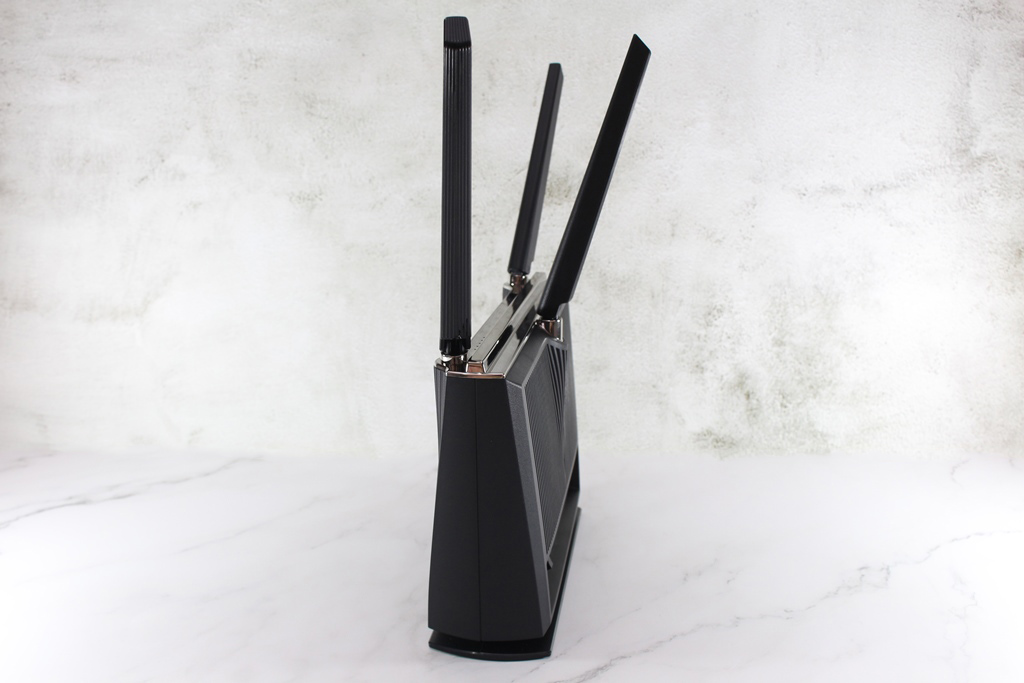 ▼底部有大面積的防滑膠墊與產品資訊貼紙
 ASUS Router行動App軟體介紹 ▼ASUS Router
  ▼可以新增路由器或管理已連接的路由器
  ▼新增路由器
  ▼設定路由器
  ▼設定網路類型
  ▼設定2.4GHz與5GHz無線網路名稱與密碼
  ▼設定登入帳號
  ▼套用設定中
  ▼可查看路由器目前狀態
  ▼全部裝置與AiMesh裝置一覽
  ▼功能提示
▼功能提示  ▼可設定家庭群組,針對不同年齡做管理,分別設定裝置、時間與過濾網站

 ▼設定選項一覽,與網頁中看到的設定功能相似
  實際傳輸與上網速度測試 ▼以下是室內格局,樓層為兩層(樓層高度為2米8),ASUS RT-AX68U放在中間位置,可兼具前後兩個空間的收訊涵蓋率,上層隔間較多(筋水泥牆壁厚度約13公分),下層無隔間,採用Speedtest by Ookla測試網路速度,網路為光世代100M/40M
  ▼測試點A使用Speedtest by Ookla測試網路速度,下載99.78bps,上傳39.84Mbps,Ping 4ms,2.4G訊號平均強度為88,5G訊號平均強度為89
  ▼測試點B使用Speedtest by Ookla測試網路速度,下載100.20Mbps,上傳39.81Mbps,Ping 5ms,2.4G訊號平均強度為86.7,5G訊號平均強度為82.1
 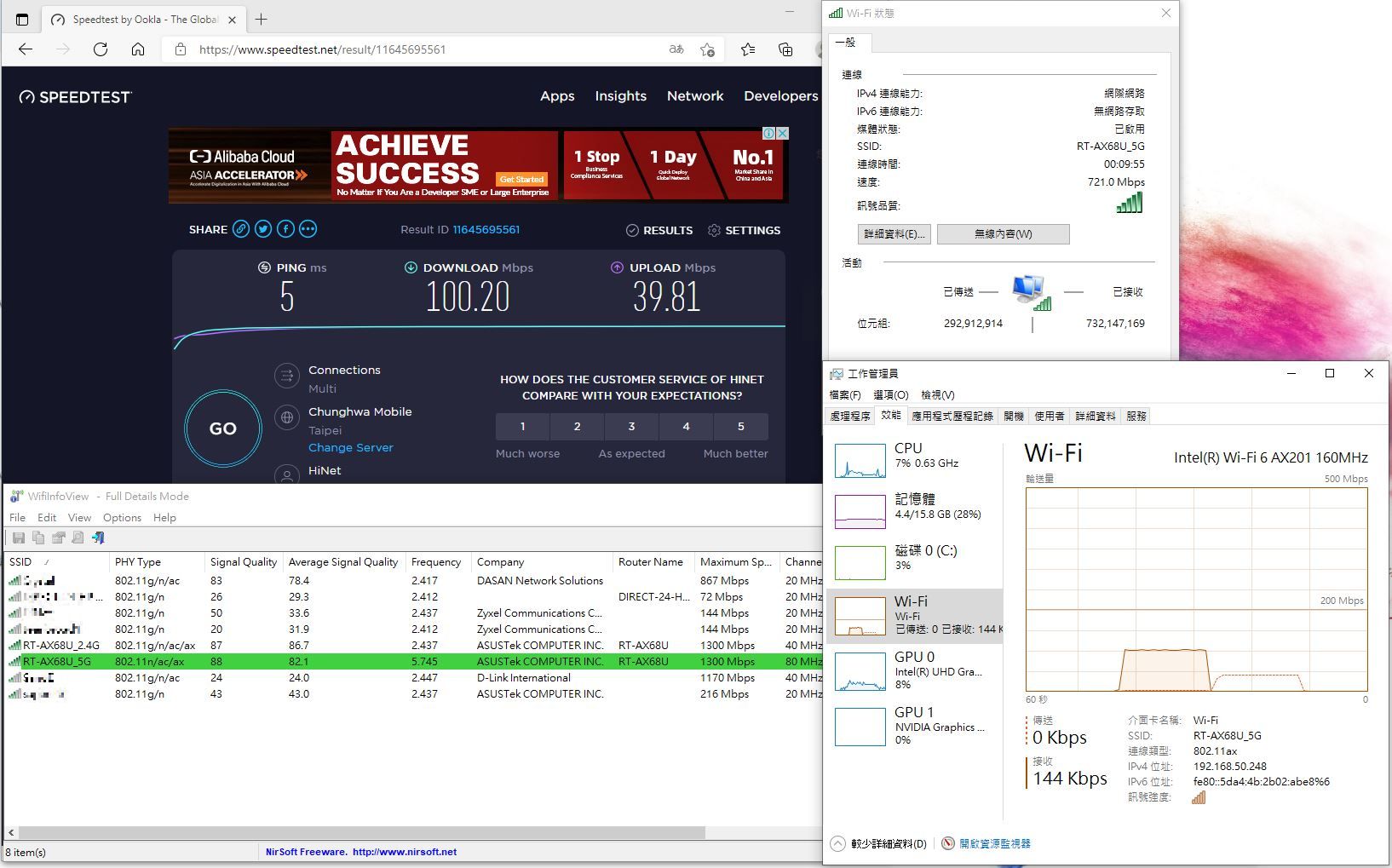 ▼測試點C使用Speedtest by Ookla測試網路速度,下載99.79Mbps,上傳39.85Mbps,Ping 4ms,2.4G訊號平均強度為99,5G訊號平均強度為99
  ▼測試點D使用Speedtest by Ookla測試網路速度,下載99.37Mbps,上傳39.81Mbps,Ping 4ms,2.4G訊號平均強度為94.9,5G訊號平均強度為99
  ▼測試點E使用Speedtest by Ookla測試網路速度,下載96.37Mbps,上傳39.75Mbps,Ping 5ms,2.4G訊號平均強度為85.9,5G訊號平均強度為73.5,因為隔樓層關係,訊號都稍微有衰減,不過網路速度引響不大
  總結 華碩ASUS RT-AX68U AX2700 WiFi6無線路由器表現相當不錯,設定介面相當簡單淺顯易懂,簡單幾個步驟,不論是新手或是老手都可以在5分鐘內將網路設定完畢,也可以用手機App軟體快速設定路由器,規格方面符合802.11ax標準,最高傳輸率為AX2700Mbps,還擁有OFDMA與MU-MIMO多用戶同時收發技術,讓多人同時連線也能順暢高速飆網,整體硬體規格還不錯,已可滿足要求高速無線網路的使用者需求,基本上一般家用的區網1Gbps已經可以透過無線方式跑滿!實測方面表現有一定的水準,在同一層的實測訊號涵蓋率都相當不錯,網路速都幾乎都是滿速狀態,下層的測試點網路速度有稍微衰減,不過隔樓層還可以有這樣的表現算是相當棒,從這次的實際測試來看以單台RT-AX68U就可以達到不錯的表現,可涵蓋約13~15米左右的範圍,如果有大範圍或跨樓層需求的用戶則可以透過Mesh技術多台連接,達到更好的訊號涵蓋率,完美解決訊號死角,RT-AX68U的Mesh技術可與其他支援AiMesh的路由器混合架設,針對不同使用環境與空間添購適合的機器;RT-AX68U華碩提供三年保固,想找訊號涵蓋率表現出色且功能齊全的無線路由器,華碩ASUS RT-AX68U AX2700 WiFi6無線路由器是個不錯的口袋名單。 最後一個篇幅是網頁設定頁面說明,讓有興趣的使用者可以參考 華碩ASUS RT-AX68U AX2700 WiFi6無線路由器基本設定介紹 ▼第一次進入可設定新的網路與進階設定
  ▼設定Wi-Fi SSID,2.4G與5G的SSID可分別設定
  ▼是否開啟Wi-Fi 6模式
  ▼設定頁面左邊為所有設定項目,右邊可看到路由器狀態與硬體狀態
 ▼AiMesh狀態
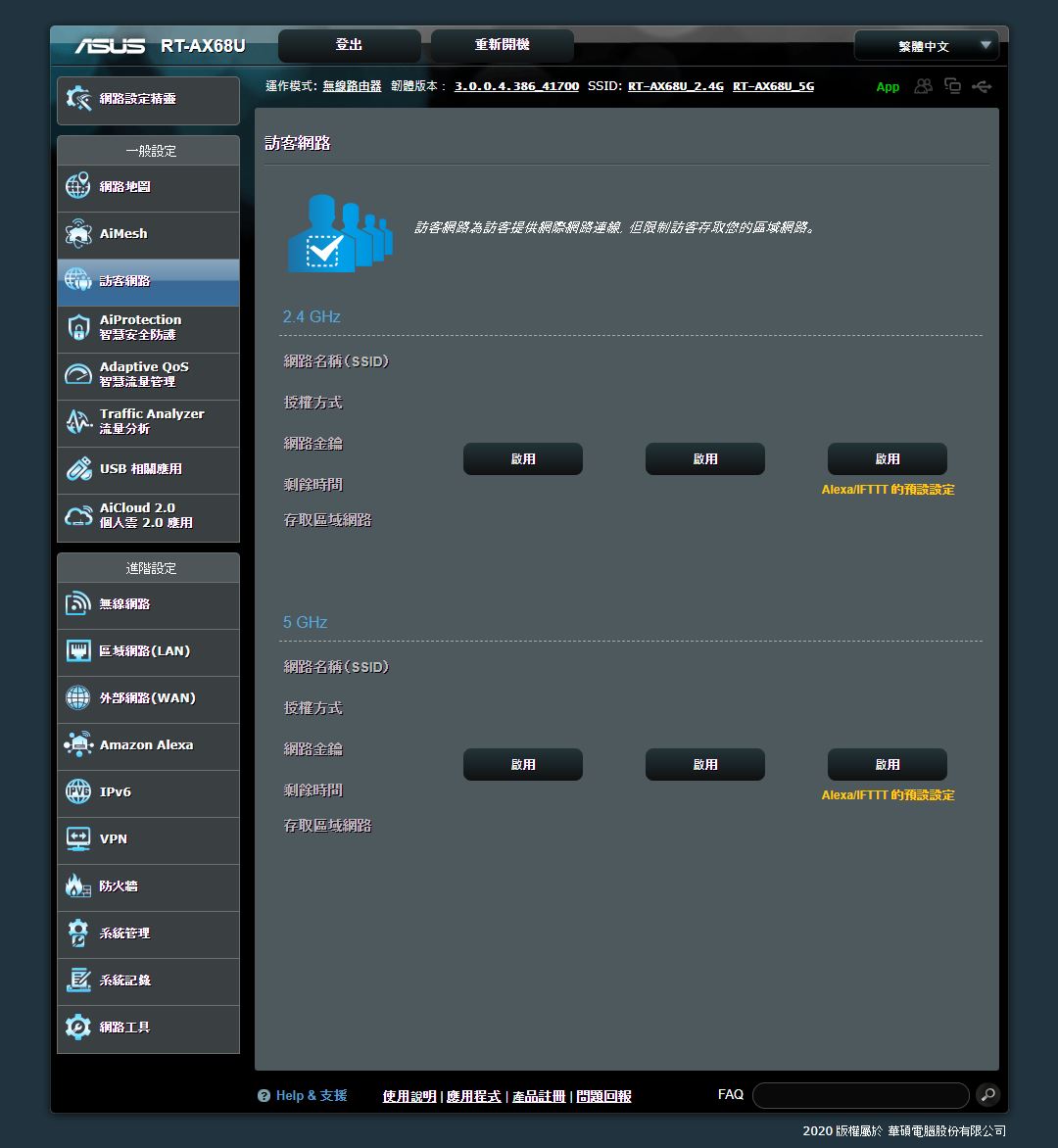
 ▼訪客網路2.4G與5G可分別設定三組
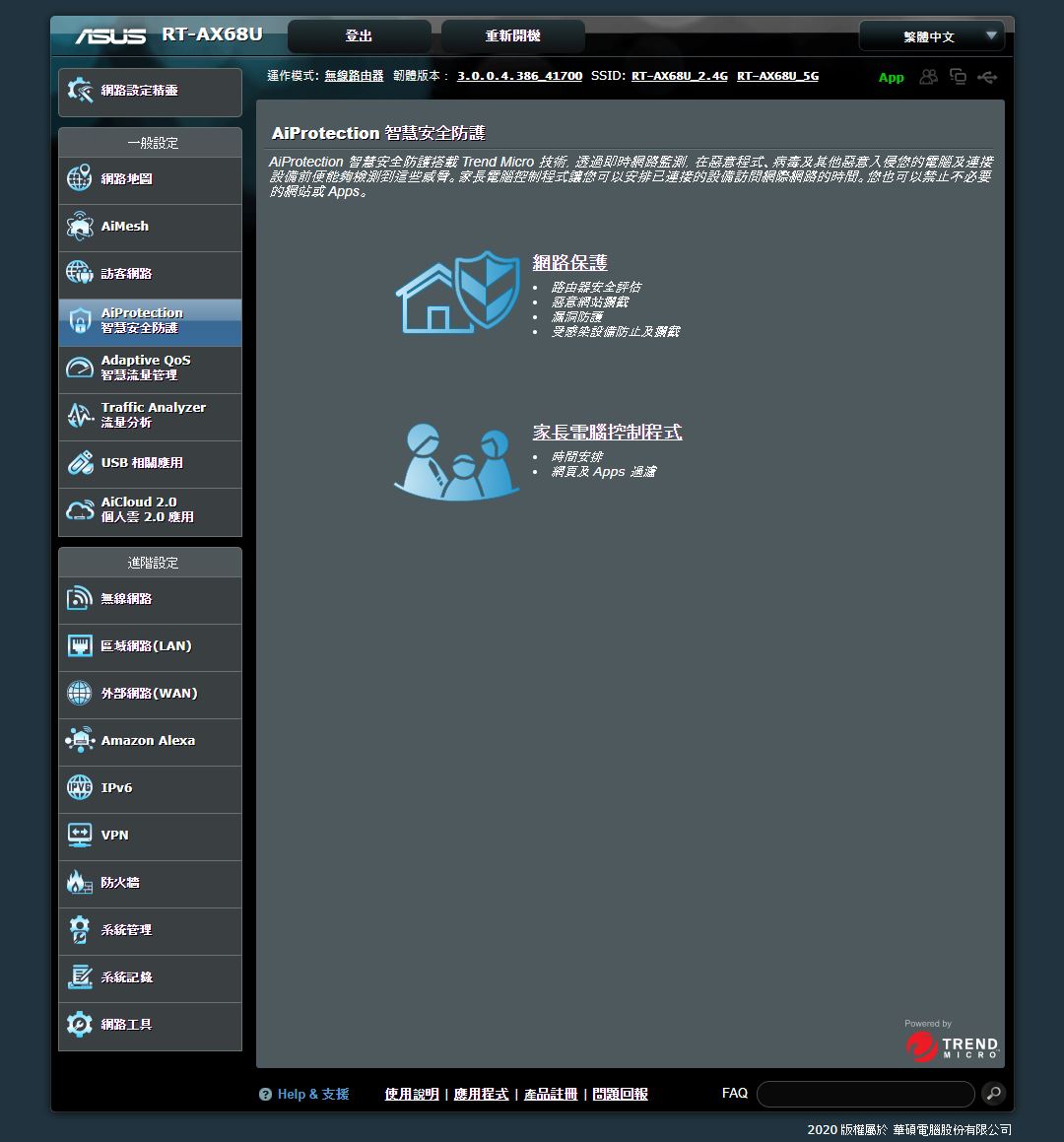
  ▼AiProtection智慧安全防護提供網路防護與家長控制
  ▼網路保護
▼網路保護  ▼惡意網站攔截
  ▼雙向IPS
  ▼受感染裝置防護與攔截
  ▼家長監控程式
 ▼智慧流量管理(QoS)可查看每個裝置的流量狀況並開啟流量管理功能


 ▼流量分析可查看流量分布與監控
 ▼USB裝置可提供多種功能,可以連接隨身碟、印表機、USB 3G/4G分享器…等
  ▼個人雲應用提供雲端同步功能


 ▼無線網路設定包含SSID、密碼、WPS、WDS、MAC過濾器與其他細項設定


 ▼區域網路提供IP設定、DHCP伺服器設定、路由設定與IPTV(MOD)


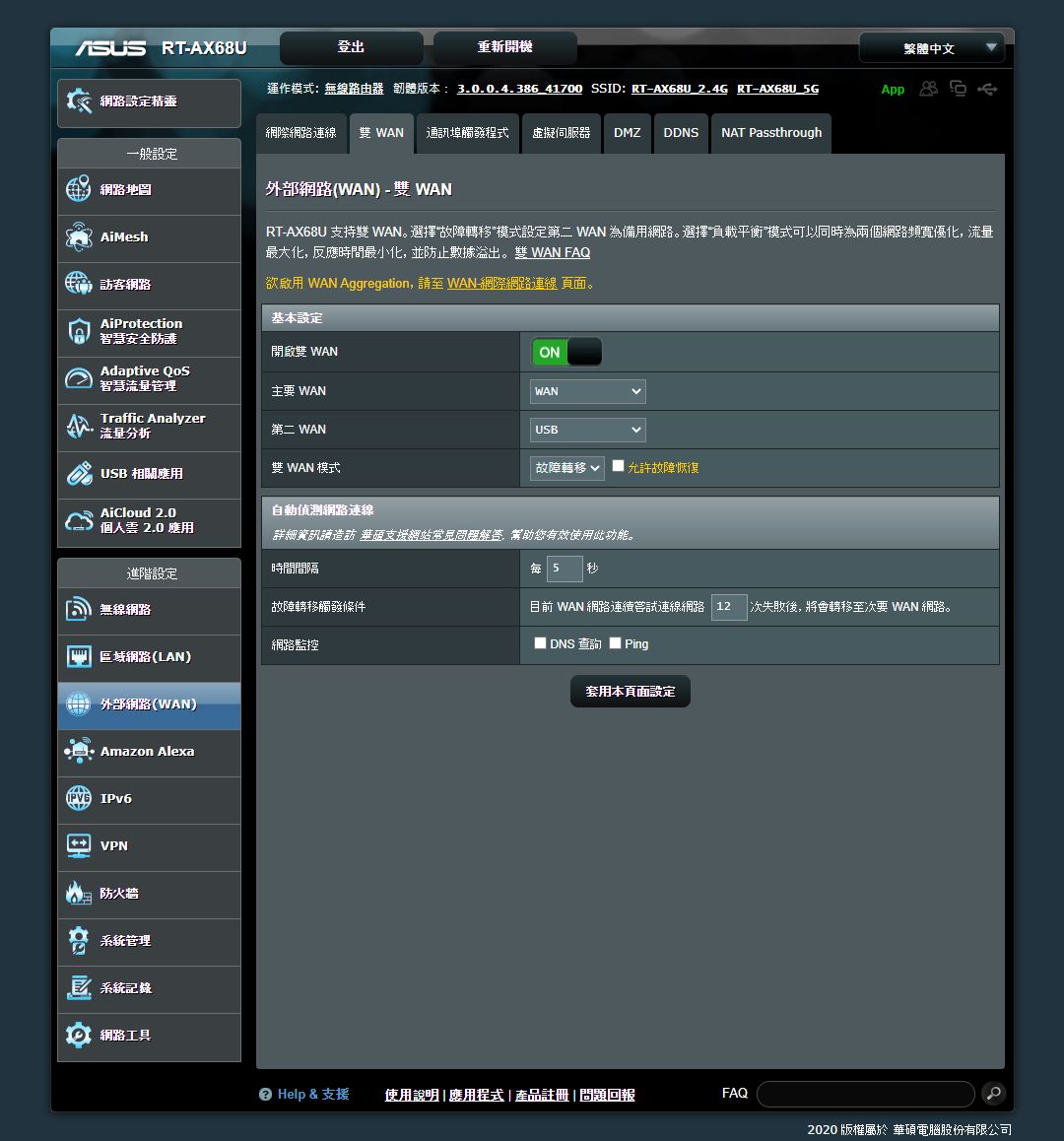
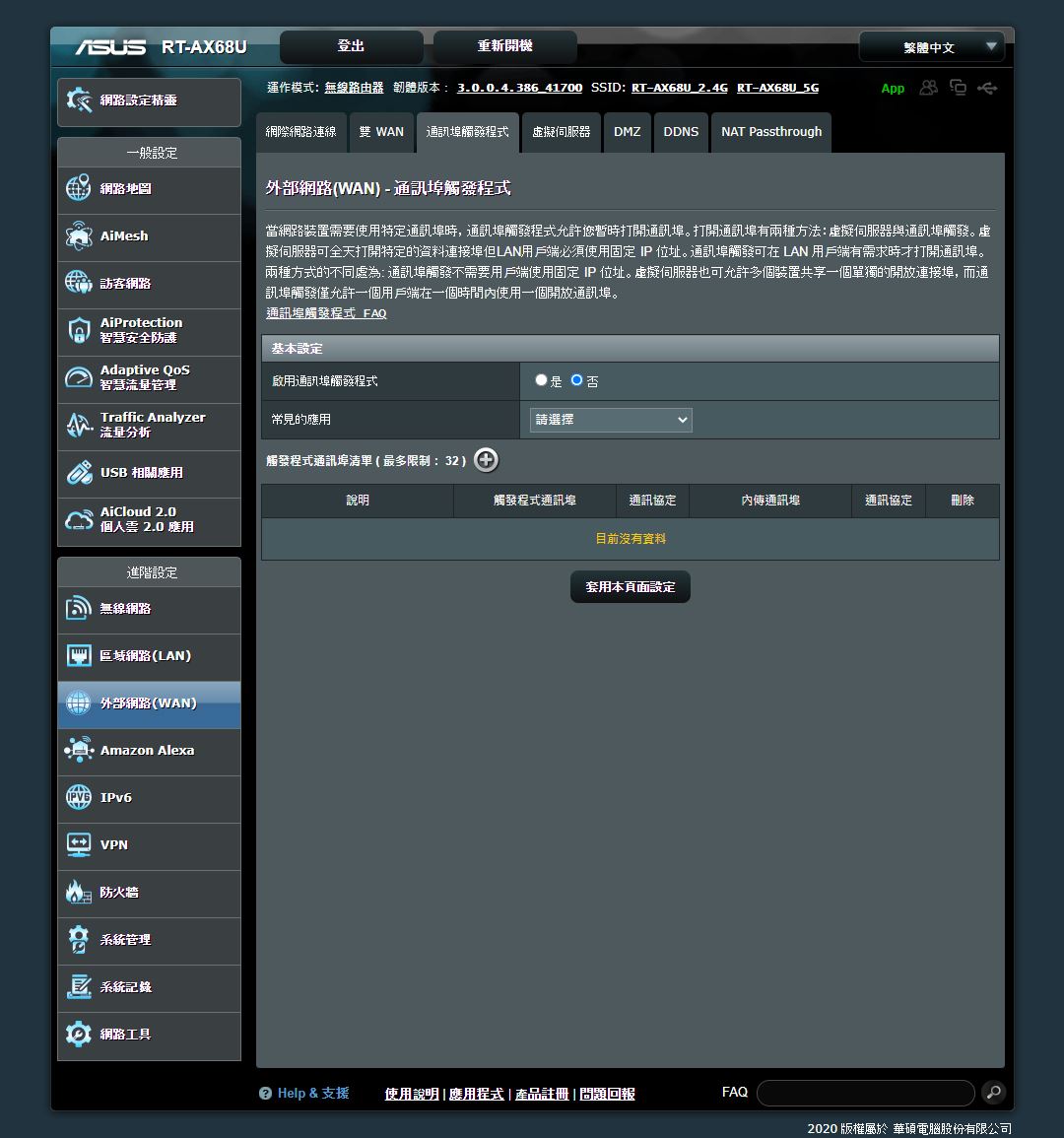
 ▼外部網路提供連線方式設定、雙WAN、通訊埠處發、虛擬伺服器、DMZ、DDNS與NAT Passthrough


 ▼Alexa設定
  ▼IPv6設定
  ▼VPN架設提供PPTP、OpenVPN與IPSec VPN三種

 ▼防火牆設定,包含網址過濾、關鍵字過濾與網路服務過濾


 ▼系統管理可調整運作模式、系統設定、韌體更新、匯入/匯出設定、問題回報與隱私權收集說明


 ▼系統紀錄提供一般記錄、無線使用者、DHCP租約、IPv6、路由表、通訊埠轉遞與連接


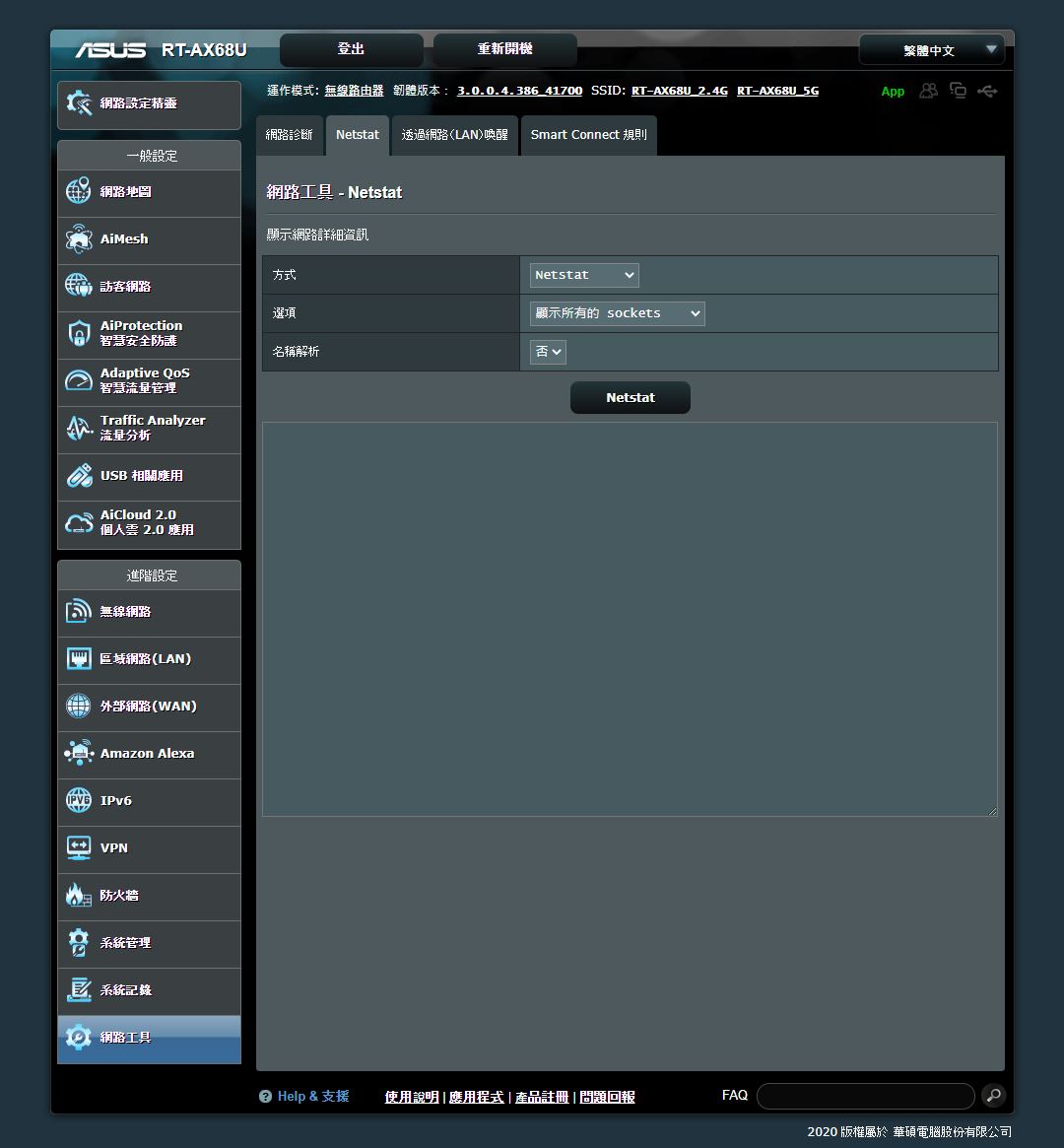
 ▼網路工具提供網路診斷、NetStat、透過網路喚醒與Smart Connect規則設定


johnuahuang 於 2021-07-05 08:58:39 修改文章內容

商業贊助
發文數:1發表時間:2026-07-11 08:51:20