
發文數:891
發表時間:2009-07-03 07:59:00
發表時間:2009-07-03 07:59:00
如何自定主畫面螢幕?
自定主畫面螢幕
您可以自定“主畫面” 螢幕上的圖像版面, 包含螢幕下方的 Dock 圖像。
如果您喜歡的話, 也可以將它們安排成多個“主畫面” 螢幕。
重新安排圖像:
1 觸碰並按住任何一個“主畫面” 螢幕的圖像, 直至圖像開始擺動為止。
2 拖移圖像來安排其位置。
3 按“主畫面” 按鈕來儲存您的排列方式。
您可以將喜好網頁的連結加入“主畫面” 螢幕。
製作其他“主畫面” 螢幕:在安排圖像位置時, 請將圖像拖移到螢幕的右緣,直到新的螢幕出現為止。您可以輕點一下來返回原來的螢幕, 並且拖移更多的圖像到新的螢幕上。
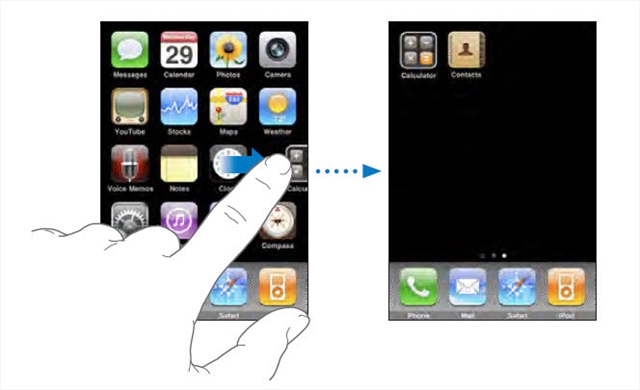
您最多可以製作 11 個螢幕。Dock 上方的圓點數顯示您所擁有的螢幕數量,並指出您目前正在檢視的螢幕畫面。
*切換至其他“主畫面” 螢幕: 向左或向右滑動, 或是點一下一排圓點的左側或右側。
*前往第一個“主畫面” 螢幕: 按“主畫面” 按鈕。
*將您的“主畫面” 螢幕重置為預設的版面: 請選擇“設定” > “一般” >“重置”, 並點一下“重置主畫面螢幕版面”。
自定主畫面螢幕
您可以自定“主畫面” 螢幕上的圖像版面, 包含螢幕下方的 Dock 圖像。
如果您喜歡的話, 也可以將它們安排成多個“主畫面” 螢幕。
重新安排圖像:
1 觸碰並按住任何一個“主畫面” 螢幕的圖像, 直至圖像開始擺動為止。
2 拖移圖像來安排其位置。
3 按“主畫面” 按鈕來儲存您的排列方式。
您可以將喜好網頁的連結加入“主畫面” 螢幕。
製作其他“主畫面” 螢幕:在安排圖像位置時, 請將圖像拖移到螢幕的右緣,直到新的螢幕出現為止。您可以輕點一下來返回原來的螢幕, 並且拖移更多的圖像到新的螢幕上。
您最多可以製作 11 個螢幕。Dock 上方的圓點數顯示您所擁有的螢幕數量,並指出您目前正在檢視的螢幕畫面。
*切換至其他“主畫面” 螢幕: 向左或向右滑動, 或是點一下一排圓點的左側或右側。
*前往第一個“主畫面” 螢幕: 按“主畫面” 按鈕。
*將您的“主畫面” 螢幕重置為預設的版面: 請選擇“設定” > “一般” >“重置”, 並點一下“重置主畫面螢幕版面”。
豆腐先生 於 2016-05-28 15:39:38 修改文章內容

商業贊助
發文數:1發表時間:2026-06-28 13:10:38