
發文數:891
發表時間:2009-07-03 18:14:00
發表時間:2009-07-03 18:14:00
使用iPhone電子郵件功能:搜尋電子郵件

搜尋電子郵件
您可以搜尋電子郵件的“收件人”、“寄件人” 和“標題” 欄位。Mail 會搜尋目前開啟的信箱中已下載的郵件。若為 MobileMe、Exchange 和某些 IMAP郵件帳號, 您也可以在伺服器上搜尋郵件。
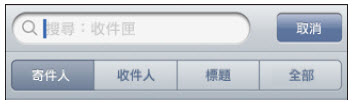
搜尋電子郵件: 打開信箱, 捲動至上方, 然後在“搜尋” 欄位中輸入文字。
點一下“寄件人”、“收件人”、“標題” 或“全部” (“寄件人”、“收件人” 和“標題”) 來選擇您要搜尋的欄位(點一下狀態列來快速捲動至列表的上方, 並顯示搜尋欄位)。
已下載至 iPhone 的郵件搜尋結果會隨著您的輸入自動顯示。點一下“搜尋”來退出鍵盤並查看更多結果。
搜尋伺服器上的郵件:
點一下搜尋結果結尾的“繼續搜尋伺服器?”。
【注意】伺服器上的郵件搜尋結果會依帳號類型而有所不同。某些伺服器可能只搜尋整個單字。
搜尋電子郵件
您可以搜尋電子郵件的“收件人”、“寄件人” 和“標題” 欄位。Mail 會搜尋目前開啟的信箱中已下載的郵件。若為 MobileMe、Exchange 和某些 IMAP郵件帳號, 您也可以在伺服器上搜尋郵件。
搜尋電子郵件: 打開信箱, 捲動至上方, 然後在“搜尋” 欄位中輸入文字。
點一下“寄件人”、“收件人”、“標題” 或“全部” (“寄件人”、“收件人” 和“標題”) 來選擇您要搜尋的欄位(點一下狀態列來快速捲動至列表的上方, 並顯示搜尋欄位)。
已下載至 iPhone 的郵件搜尋結果會隨著您的輸入自動顯示。點一下“搜尋”來退出鍵盤並查看更多結果。
搜尋伺服器上的郵件:
點一下搜尋結果結尾的“繼續搜尋伺服器?”。
【注意】伺服器上的郵件搜尋結果會依帳號類型而有所不同。某些伺服器可能只搜尋整個單字。
豆腐先生 於 2016-05-28 15:39:40 修改文章內容

商業贊助
發文數:1發表時間:2026-02-10 12:12:53